教學 · 每天都在做
紙本名片拍一張,
綁到客人的 LINE 名片。
LINE 名片只有暱稱和頭像,紙本名片上才有公司、職稱、公司電話與地址。把兩張名片綁在一起,這位客人的資料才算完整。不用登入任何頁面,在 LINE 聊天室裡傳照片就能完成。
事前準備
- 加入享名片官方帳號 @shone,名片辨識在這個聊天室裡進行。
- 客人的 LINE 名片已經在你的名片夾裡(做法在「交換名片」那一章)。沒有也可以先辨識,之後再綁。
兩種傳照片的方式
- 自己拍的照片:打開與享名片官方帳號的聊天室,用相機拍下名片後直接傳送。
- 別人傳來的圖片:在原本的聊天室長按圖片,選擇「分享」或「轉傳」,再選享名片官方帳號。
- 拍照技巧:名片平放、光線均勻、四個角都入鏡、避開反光。
有空時把紙本名片傳給享名片,綁成關係名片。
拍一張、傳一張,剩下的交給辨識。只有核對那一步要你親手做。
把名片照片傳給享名片官方帳號。
打開和官方帳號的聊天室,用相機拍下名片直接傳;別人傳來的圖片就長按選「分享」或「轉傳」,再選官方帳號。一次傳多張也可以。每辨識完一張,就回一則「已成功將名片放入您的名片夾」。
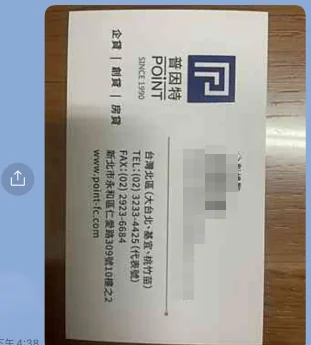
拍了直接傳,歪一點也沒關係。 打開這張名片,核對姓名、電話、email。
按回覆上的「查看我的名片夾」,辨識出來的資料已經填進名片:姓名、公司、職稱、電話、email、地址。這三個欄位最常辨識錯:姓名、電話、email。看一眼,錯了按右上角「編輯」改。這一步不能省。
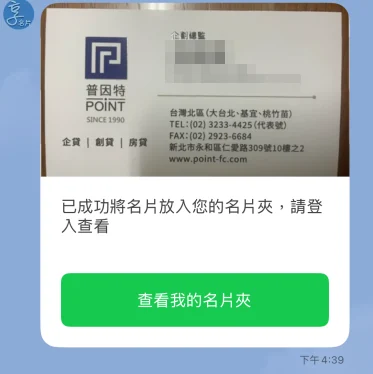
一張名片、一則回覆。按「查看我的名片夾」打開核對。 按「+關係名片」,綁到他的 LINE 名片。
這位客人如果已經和你交換過 LINE 名片,或同一家公司已有別張名片,在這張紙本名片頁按「+關係名片」,搜尋名字,點選就綁成一組。之後查到其中一張,就能看到所有聯絡方式;紀錄和報告也合在同一位客人底下。
綁好之後可以「設為主卡」決定哪張是代表;關係名片的細節在「修改名片」那一章。
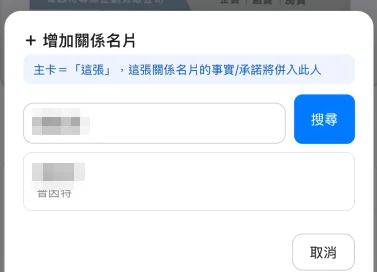
搜尋他的名字,點選。 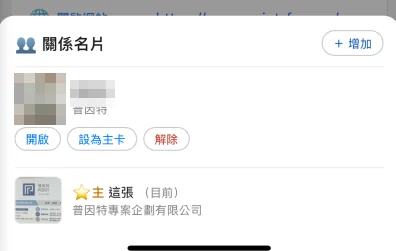
綁好的一組。可以開啟、設為主卡、解除。
完成標準:紙本名片上的公司、職稱、電話都在名片夾裡,而且和他的 LINE 名片是同一組。
常見問題
一次可以傳多張名片照片嗎?
可以。每辨識一張,就會收到一則回覆訊息,不會混在一起。
辨識錯了可以修改嗎?
可以。按「查看我的名片夾」打開那張名片,右上角「編輯」。
客人只給了紙本名片,沒有加 LINE,可以建立名片嗎?
可以。把名片照片傳給享名片官方帳號,就會建立一張好友名片,之後他加了 LINE 再綁在一起。
雙面名片或英文名片怎麼處理?
把另一面當成另一張名片傳給官方帳號,辨識完成後,再綁定到同一位客人。
免費層可以用名片辨識嗎?
可以。免費層含名片辨識共 50 次,用完不重置;需要更多次數時再升級。
看它在真實情境裡怎麼用
- 紙本名片太多,該如何整理?展會結束坐上高鐵,把當天收到的名片一張一張拍進享名片。
- 商辦帶看來了六個人,怎麼一個都不漏?一進門先在櫃台把六張名片拍進去,走到電梯口已經全部辨識好。
- 汽車美容師的一天:第一次上門的賓士,從加 LINE 到交車客人遞的紙本名片拍一張,再用「+關係名片」綁到他的 LINE 名片。
- 寵物美容師的筆記本:每隻毛孩一頁,最怕翻不到的那一頁舊客人的紙本名片拍照建檔,和 LINE 名片綁成同一份。
教學內容依目前版本撰寫,畫面若有更新會同步調整。實際功能、資料處理與服務範圍依網站公告、隱私權政策及服務條款為準。